

全球主机交流论坛

标题: 【AI画图】stable-diffusion_webui on colab [打印本页]

作者: 小猪佩奇    时间: 2023-4-8 17:12
标题: 【AI画图】stable-diffusion_webui on colab
本帖最后由 小猪佩奇 于 2023-4-8 17:15 编辑

正巧今天有空,闲着也是闲着,写一篇stable-diffusion_webui on colab的教程,如有不妥之处还望指正。

stable-diffusion不再解释,当下火热的AI画图项目

Colab 是谷歌提供的一种托管式 Jupyter 笔记本服务,只需要知道可以白piao他家的gpu即可。

准备工作

Windows+chromium内核浏览器
因为是谷歌的服务,所以自行配置好网络环境,保正能上谷歌即可。
【注意】断开后Colab将不能运行

提前登录谷歌账号;GitHub账号;GoogleDrive
提前下载
https://huggingface.co/stabilityai/sd-vae-ft-mse-original/blob/main/vae-ft-mse-840000-ema-pruned.ckpt
将其上传至GoogleDrive根目录(最好复制一份作为备份)

收藏并以GitHub登录https://civitai.com/
以便后续使用(开启NSFW,找提示词等)

stable-diffusion_webui使用的是这个项目【以下简称SDwebui】
https://github.com/camenduru/stable-diffusion-webui-colab
个人现在使用的是这个
https://colab.research.google.com/github/camenduru/stable-diffusion-webui-colab/blob/main/stable/stable_diffusion_v2_1_webui_colab.ipynb


准备工作完毕,开始搭建环境
打开colab(上面的那个链接)和civitai


此时应该是这样的,不要着急运行,点左边的文件夹打开


接着点上面的装载谷歌云端硬盘


将滑块(有两层,最外层)拉到最下方,点上移单元格,然后执行

执行后会弹出一个验证,连接到谷歌云盘。

验证后点文件下面的刷新按钮(不是刷新网页)
等待片刻,就会出现drive的目录,将开始上传的VAE拖拽到SD的VAE目录(移动)


最后点击运行这个单元格开始安装相关依赖和程序


经过漫长的等待,最后会生成几个网址,指向本次搭的SD服务

[当然是建议https]

开始使用

点开刚生成的任意一个链接(不建议多人使用)

[搭建成功应该是这样]

先加载SD VAE,刚我们从谷歌盘拉过来的那个。

【注意】没有的话点旁边的刷新

接着我们打开civitai,找个喜欢的模型,比如ChilloutMix,如果你看不到说明没有登录,里面含有NSFW内容,默认是不给显示的。
复制这个名称回到SDwebui,在Civitai按照图示依次完成搜索到下载,注意中间有进度条要等待,开始下载后在colab后台能看到进度。

(这个模型看你自己需要来决定是否备份到谷歌云盘,停止程序后可以使用copy命令完成备份,在我看来谷歌盘要快得多)

又是经过漫长的等待,回到SDwebui的主界面,与配置SD VAE一样,载入下载好的主模型(checkpoint)

如此一来就可以开始我们的绘图之旅

开始绘图

先熟悉主界面的几个功能

txt2img 文生图
img2img 图生图,好处是有一定的可控性,比如色彩比如构图
image Browser 图片浏览(已经完成的图片)
Extras 通常执行批量ai放大
-------------------------------------------------------------------------------------------------------------------------------------------------------------------------------------
CivitAi 模型站
Hugging Face 需要token,可以直接从上面下开头那个VAE
-------------------------------------------------------------------------------------------------------------------------------------------------------------------------------------
Setting 设置
Extensions 插件
Train 训练

流程:
打开CivitAi找喜欢的模型,载入到SDwebui中,紧接着在模型下方的展示页面里,物色几张好看的图,点入右下角找提示词
将刚刚的Prompt和Negative Prompt填入框中,Prompt为想要的关键词,Negative Prompt为不想要的关键词。


根据需要选择适当的method,steps,CFG以及尺寸。

这里注意尺寸越大速度越慢,并且后续会执行ai放大,建议设置为1500以内,需要快速出图的,请设置在1000以内,并控制步数在20左右。
最后点击generate生成就可以了

同样的,可以在colab后台看到进度


完成后,继续点击send to img2img进行放大


依次在底部script选择SD upscale,根据需要调整下方的Scale Factor(2即为两倍放大)
Upscaler建议勾选R-ESRGAN 4x+,其余参数请自行尝试。

上方的Denoising strength建议根据模型调整至适当的值,有说法值越高,程序参与改动越多,比如破图。
最后点击生成,等待结果

【非常重要】过高的尺寸将大幅提升计算时间,甚至造成绘图失败

Lora的使用

简单解释下,一般几种模型可以这么理解:checkpoint为主模型,决定整张图的艺术风格,VAE相当于配色影响图片质感。而Lora则可以当作辅助模型,它可以是雷电将军,也可以是八重樱,可以是奥特曼,也可以是孙悟空,记录了素材的特征,根据这些特征以checkpoint的艺术风格生成图片。
并且Lora是可以自己训练的,难度不高。

同样,我们需要去CivitAi找喜欢的Lora模型,复制名称回到SDwebui,和checkpoint一样,务必在搜索之前勾选Lora


回到主界面,在下方点开Additional Networks,刷新模型,直接第一个模型下拉找到刚下好的Lora(没有说明你没下好),选中后务必勾选Enable。

如法炮制,仅供参考

作者: Amanda    时间: 2023-4-8 17:15
虽然这个教程很早之前就看到别人发过,但是loc还是第一次看到
作者: aipage    时间: 2023-4-8 17:16
不错,收藏了。有空研究研究。
作者: 小猪佩奇    时间: 2023-4-8 17:16
Amanda 发表于 2023-4-8 17:15
虽然这个教程很早之前就看到别人发过,但是loc还是第一次看到

对,大佬都在吹水
作者: sss    时间: 2023-4-8 17:17
这个能白p多久
作者: 小猪佩奇    时间: 2023-4-8 17:17
sss 发表于 2023-4-8 17:17
这个能白p多久

一天目测二十几张吧,每天会刷新
作者: crazyalllife    时间: 2023-4-8 17:21
路过,学习学习~~~~~~~
作者: 木一    时间: 2023-4-8 18:11
除了前期步骤,生成一张图大概多久呀
作者: 倾城翻翻分身一    时间: 2023-4-8 18:13
问题来了,废这么大功夫搞出一张图,这图能干啥?
作者: 小猪佩奇    时间: 2023-4-8 18:18
木一 发表于 2023-4-8 18:11
除了前期步骤,生成一张图大概多久呀

1分钟到10分钟
作者: 小猪佩奇    时间: 2023-4-8 18:20
倾城翻翻分身一 发表于 2023-4-8 18:13
问题来了,废这么大功夫搞出一张图,这图能干啥?

mjj,折腾不止
作者: 小猪佩奇    时间: 2023-4-8 18:21
倾城翻翻分身一 发表于 2023-4-8 18:13
问题来了,废这么大功夫搞出一张图,这图能干啥?

mjj,折腾不止
作者: 元宇宙    时间: 2023-4-8 18:42
mark.
作者: alaskawolf    时间: 2023-4-8 18:46
感谢大佬,正好需要
作者: 木一    时间: 2023-4-8 19:42
小猪佩奇 发表于 2023-4-8 18:18
1分钟到10分钟

那还挺快,有空研究玩玩,大佬牛比
作者: hoofs    时间: 2023-4-8 20:15
不错 支持一下
作者: 萌点儿    时间: 2023-4-8 20:16
正好想要折腾一下,就看到了这篇贴子

Send by Discuz x Reader

作者: 美女约吗    时间: 2023-4-8 20:17
提示: 作者被禁止或删除 内容自动屏蔽
作者: mikj521    时间: 2023-4-8 20:21
还不错 非常详细了
作者: canxunhulian    时间: 2023-4-8 20:40
mikj521 发表于 2023-4-8 20:21
还不错 非常详细了

www.senpian.com/aijc
作者: miuler    时间: 2023-4-8 21:22
小猪佩奇 发表于 2023-4-8 18:18
1分钟到10分钟

拖了裤子等10分钟,都软了
作者: stonelu    时间: 2023-4-8 22:51
ai绘图,牛逼plus
作者: 清蒸三文鱼    时间: 2023-4-9 00:29
回帖留个记录,拿谷歌主账号长期使用Colab白**会被封号吗?
作者: freeke    时间: 2023-4-9 00:37
有空研究研究
作者: 有点儿意思    时间: 2023-4-9 09:33
mark
作者: 小猪佩奇    时间: 2023-4-9 10:06
清蒸三文鱼 发表于 2023-4-9 00:29
回帖留个记录,拿谷歌主账号长期使用Colab白**会被封号吗?

当然是不会的
作者: 闻风听雨    时间: 2023-4-9 10:12
能不能画瑟瑟的         
作者: 6fyC8r    时间: 2023-4-9 10:25
多谢大佬分享,看了教程,相当于部署在谷歌上,用本地浏览器访问操作,那是不是用mac+chrome也可以操作?
作者: 高林侯    时间: 2023-4-9 10:54
插眼
作者: 小猪佩奇    时间: 2023-4-9 11:05
6fyC8r 发表于 2023-4-9 10:25
多谢大佬分享,看了教程,相当于部署在谷歌上,用本地浏览器访问操作,那是不是用mac+chrome也可以操作? ...

一般浏览器都可以,甚至可以拿手机
作者: 小猪佩奇    时间: 2023-4-9 11:08
闻风听雨 发表于 2023-4-9 10:12
能不能画瑟瑟的

能,默认含nsfw的模型都可能生成相关内容,当然也可以在提示词里手动添加。
作者: 清蒸三文鱼    时间: 2023-4-9 11:10
小猪佩奇 发表于 2023-4-9 10:06
当然是不会的

谢谢分享答疑。
作者: fyfy010    时间: 2023-4-9 11:22
收藏了 ,有空研究研究
作者: van    时间: 2023-4-9 12:01
厉害了,收藏下来
作者: 清蒸三文鱼    时间: 2023-4-9 12:09
验证后点文件下面的刷新按钮(不是刷新网页)
等待片刻,就会出现drive的目录,将开始上传的VAE拖拽到SD的VAE目录(移动)

群主,求教,我进行到这一步的时候,刷新出现了drive目录,但是由于没有看到上传到根目录的VAE文件,我按了向上键后,返回到了根目录后就找不到那个drive目录文件夹了。
作者: 小猪佩奇    时间: 2023-4-9 12:11
清蒸三文鱼 发表于 2023-4-9 12:09
群主,求教,我进行到这一步的时候,刷新出现了drive目录,但是由于没有看到上传到根目录的VAE文件,我按 ...

/content/drive/mydrive
content下面还有sdwebui
作者: 清蒸三文鱼    时间: 2023-4-9 12:15
小猪佩奇 发表于 2023-4-9 12:11
/content/drive/mydrive
content下面还有sdwebui


没看到web-ui是失败了吗?可以再次运行那个代码吗?
作者: 小猪佩奇    时间: 2023-4-9 12:23
清蒸三文鱼 发表于 2023-4-9 12:15
没看到web-ui是失败了吗?可以再次运行那个代码吗?

如果完成,挂载的那条命令会显示一个时间,按钮也会停止

作者: 清蒸三文鱼    时间: 2023-4-9 12:29
小猪佩奇 发表于 2023-4-9 12:23
如果完成,挂载的那条命令会显示一个时间,按钮也会停止

谢谢!再运行一次看看了,实在没有整个目录清空再来一次多等点时间看看。
作者: Typeboom    时间: 2023-4-9 12:41
这玩意其实用甲骨文ARM都能跑,就是速度慢的一批
作者: lightout    时间: 2023-4-9 12:45
小猪佩奇 发表于 2023-4-9 12:23
如果完成,挂载的那条命令会显示一个时间,按钮也会停止

没看到web-ui目录,请问这个目录怎么生成的
作者: lightout    时间: 2023-4-9 12:50
小猪佩奇 发表于 2023-4-9 12:11
/content/drive/mydrive
content下面还有sdwebui

看到了,挂载好了好像要先运行脚本才能显示出这个文件夹,应该是脚本里面下载的

作者: 清蒸三文鱼    时间: 2023-4-9 13:14
OK,我成功了,谢谢楼主。


作者: lightout    时间: 2023-4-9 13:15
看后台下载好了ChilloutMix,但是SDwebui没有显示可以选,是要重启SDwebui吗?
作者: 6fyC8r    时间: 2023-4-9 13:30
小猪佩奇 发表于 2023-4-9 11:05
一般浏览器都可以,甚至可以拿手机

NB了,多谢大佬
作者: google987    时间: 2023-4-9 13:33
我都是直接放在自己电脑上玩的
作者: 小猪佩奇    时间: 2023-4-9 13:42
lightout 发表于 2023-4-9 13:15
看后台下载好了ChilloutMix,但是SDwebui没有显示可以选,是要重启SDwebui吗?

回到SDwebui的主界面,与配置SD VAE一样,载入下载好的主模型(checkpoint)

作者: 小猪佩奇    时间: 2023-4-9 13:44
google987 发表于 2023-4-9 13:33
我都是直接放在自己电脑上玩的
本地方便,不用每次重新部署
作者: 小二的cat    时间: 2023-4-9 15:35
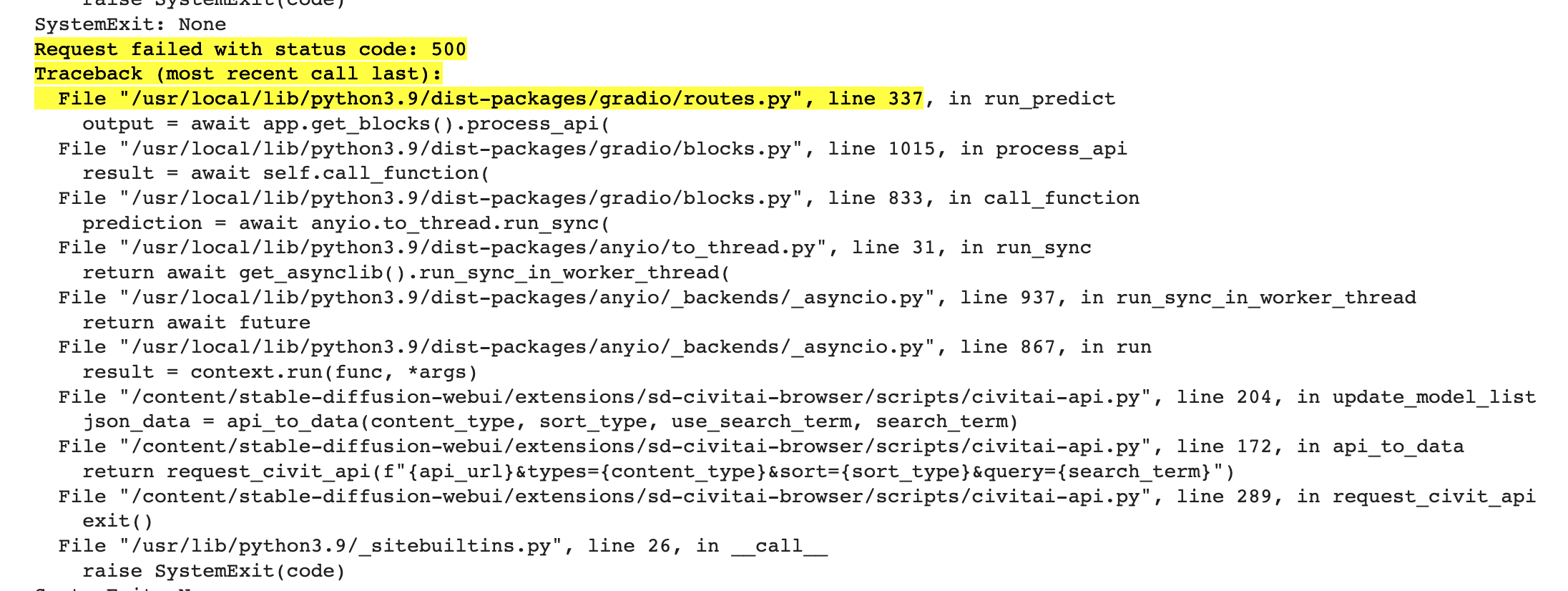
搜索lora就500

作者: 海棠123    时间: 2023-4-9 15:50
免费这块colab是唯一神
作者: hiwubin    时间: 2023-4-9 21:24
lightout 发表于 2023-4-9 12:50
看到了,挂载好了好像要先运行脚本才能显示出这个文件夹,应该是脚本里面下载的
...

好像是的,要先运行一下脚本才有stable-diffusion-webui的文件夹出现
作者: yilin101    时间: 2023-4-13 15:32
这个有时间限制吗 可以无限使用?
作者: 小白鸡    时间: 2023-4-13 18:02
这必须mark啊
作者: 88170351    时间: 2023-4-13 18:05
正好想要折腾一下,就看到了这篇贴子

作者: feeeei    时间: 2023-4-13 18:08
Google云盘默认就15G,太小了

随便下几个模型就满了,玩的不爽
作者: zhongziso    时间: 2023-4-13 18:08
感谢分享
作者: 小猪佩奇    时间: 2023-4-13 18:16
yilin101 发表于 2023-4-13 15:32
这个有时间限制吗 可以无限使用?

有,动态的。最高支持每天12小时,配额用完为止。
作者: zhongziso    时间: 2023-4-13 18:20

作者: lokinT    时间: 2023-4-13 18:30
这个是真不错,我这几天在训练明星模型
作者: afkool    时间: 2023-4-13 22:23
第二次要怎么直接运行?还是得重新按流程再跑一边?
作者: 小猪佩奇    时间: 2023-4-13 22:26
afkool 发表于 2023-4-13 22:23
第二次要怎么直接运行?还是得重新按流程再跑一边?

说的没错,如果colab断了,就得重新按流程跑,具体流程建议看我后面关于效率出图的部分,内有补充。
作者: vlin    时间: 2023-4-13 22:30
感谢大佬,正好需要
作者: thaizxj    时间: 2023-4-14 10:44
收藏备用
作者: yilin101    时间: 2023-4-14 20:46
小猪佩奇 发表于 2023-4-13 18:16
有,动态的。最高支持每天12小时,配额用完为止。

那我偶尔玩玩 足够了啊
作者: yilin101    时间: 2023-4-14 20:47
小猪佩奇 发表于 2023-4-13 22:26
说的没错,如果colab断了,就得重新按流程跑,具体流程建议看我后面关于效率出图的部分,内有补充。 ...

每次要重新部署吗
作者: 小猪佩奇    时间: 2023-4-14 20:48
yilin101 发表于 2023-4-14 20:47
每次要重新部署吗

要的
作者: yilin101    时间: 2023-4-14 20:51
小猪佩奇 发表于 2023-4-14 20:48
要的

瞬间又不想玩了
作者: dole    时间: 2023-4-14 21:10
66666666666666666666
作者: onetown    时间: 2023-4-14 21:42
大佬牛逼, 收藏先
作者: 我在美国打飞机    时间: 2023-4-15 01:34
colab容易断开,很麻烦,所有东西要重新设置安装


欢迎光临 全球主机交流论坛 (https://fd.vvwvv.eu.org/) Powered by Discuz! X3.4